



手機軟體
手機及平板



 手機軟體手機及平板app介紹

支援 iOS 12 以上 iPhone和 iPad

支援 Android 9 以上手機
基本介紹
進階介紹









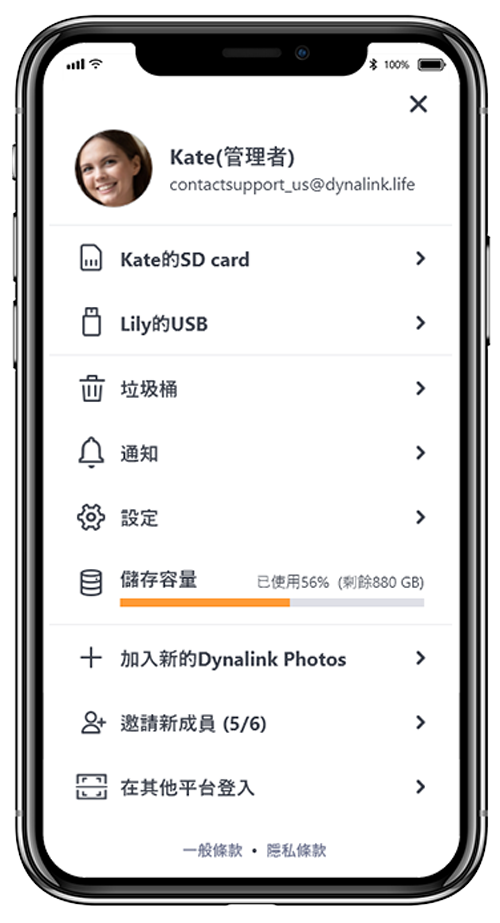
功能選單總覽
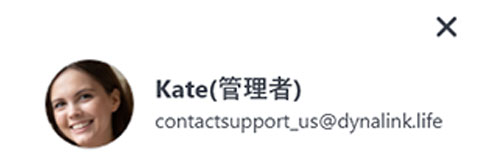
帳號資訊:帳號為用戶名稱
- 設定頭像
- 信箱認證
- 修改密碼
- 管理信任裝置
- 移除其他用戶(限管理者)
- 管理者為第一位註冊者,可進行系統相關的設定,包含回復出廠值、刪除某用戶,與格式化硬碟。但管理者無法看到其他用戶的個人資料。
- 信箱為重發密碼的依據,若未認證信箱,密碼遺失時只能回復出廠值。
外接裝置
主機插上外接 SD 和 USB 裝置後,點選可看儲存資料
- 支援外接裝置中的照片 / 影片上傳到時光雲,不支援直接上傳到手機。
- 外接裝置不能擴充時光雲儲存空間。
垃圾桶
查看及救回過去刪除的照片或影片
- 預留硬碟空間 3% 做為垃圾桶空間,當空間滿時,優先移除較早刪除的檔案。
- 垃圾桶分為共享與個人,於個人空間刪除的檔案會在個人垃圾桶中,不會被其他用戶看到,以保護隱私。
通知
歷史通知
- 記錄過去三個月內的系統通知,包含檢查提醒與下載通知。
- 若沒有開啟下載通知,當有新相簿可下載時,便不會收到通知訊息。
設定
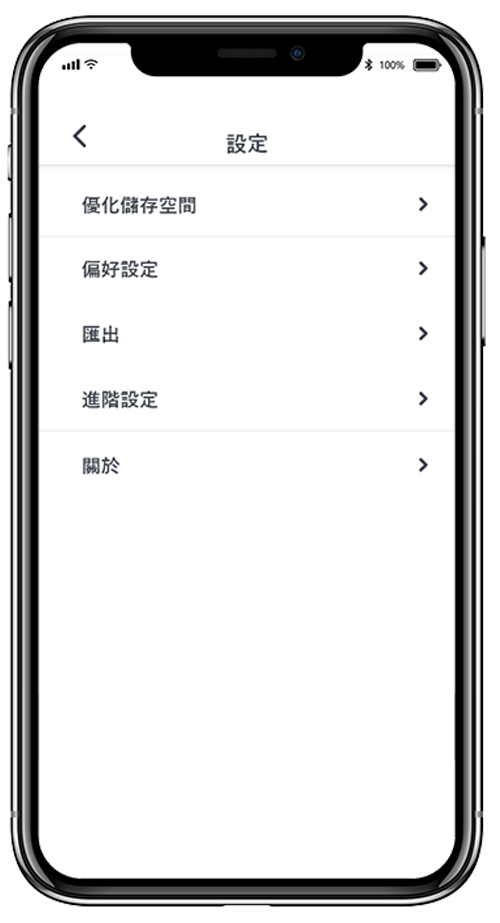
- 偏好設定:新相簿通知、備份通知
- 匯出:匯出照片/影片
- 進階設定(限管理者):系統更新、網路安全
- 關於:名稱、應用程式版本(APP)、系統版本(時光雲)、Mac 地址、IP 位置
儲存容量
目前Dynalink Photos的空間使用量,管理者可看到各使用者的用量分配
加入新的Dynalink Photos
新增一台時光雲
- 支援2台以上的時光雲,但每次限連接一台。
- 選擇時光雲的名稱來進行切換。
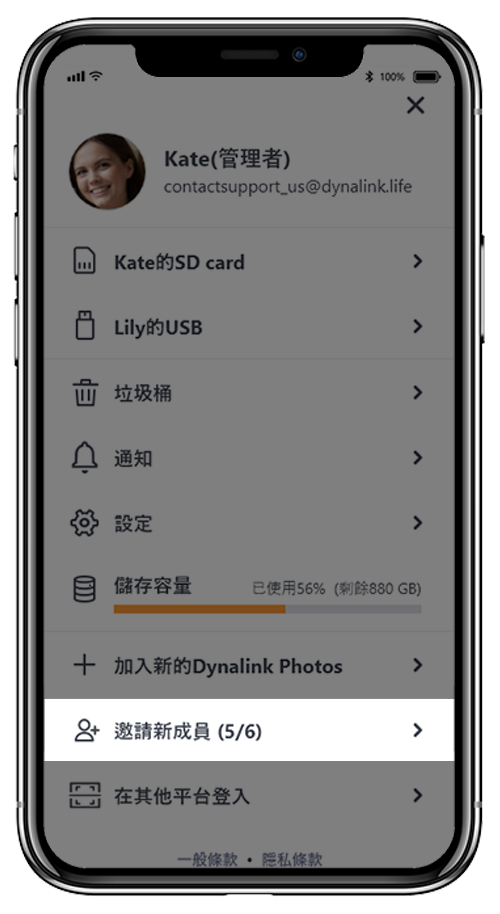
邀請新成員
提供QR Code給新成員掃瞄加入
- 產生條碼提供給跨區網的人加入時光雲。
- 任何人都可掃此條碼加入時光雲,因此不建議將此條碼傳播出去。
- 一台時光雲最多可以有6位成員,每位成員最多可以註冊5個裝置。
- 同時登入最多10個裝置。
在其他平台登入
掃描欲登入平台上的QR Code
- 登入Google TV 或是電腦應用程式時,會產生條碼,以此功能掃瞄條碼,即可快速登入。








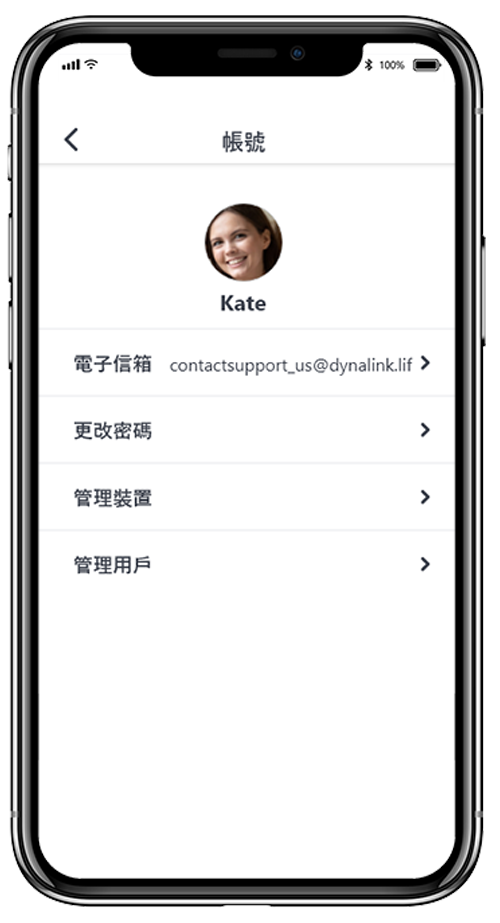
帳號畫面
頭像:若未設定頭像,將使用預設圖像。
- 可選擇已儲存在時光雲中的照片作為頭像。
電子信箱
進行信箱的身分認證,以於忘記密碼時,收取密碼重設信
更改密碼
進行原密碼變更
管理裝置
管理與時光雲連結的所有裝置
- 顯示在這的信任裝置都可以免輸入帳密,直接登入。
- 若是有不認識的裝置,請將此裝置刪除。
管理用戶
管理用戶(限管理者):
可移除其他使用者帳號,被移除的帳號,其個人空間資料皆被刪除





設定
偏好設定
預設項目:
- 開啟新相簿下載的通知
- 關閉備份提醒的通知
當有人上傳新相簿到共享空間時, 收到通知
設定
匯出
匯出時光雲中儲存的資料。
- 可以將個人及共享空間裡的檔案匯出到一般行動硬碟,做為離線備份。
- 當行動硬碟有備份過的資料時,會進行差異備份,備份新增的資料。
設定
進階設定
- 系統更新:系統固定在每季自動更新
- 網路安全: 僅限區域網路連線
- 回復出廠值:長按硬體reset 鍵10秒,刪除硬碟裡的所有資料

註冊新帳號

1.將手機 Wifi 連接到跟主機相同的路由器。

2.下載App: 在App Store 搜尋「Dynalink Photos」

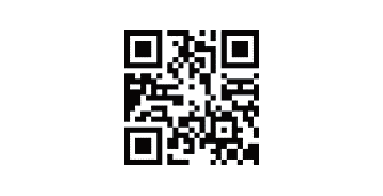
3.啟動app,掃瞄主機底座的QR Code

4.建立帳號密碼完成設定
1.將手機 Wifi 連接到跟主機相同的路由器。
2.下載App: 在App Store 搜尋「Dynalink Photos」
3.啟動app,掃瞄主機底座的QR Code
4.建立帳號密碼完成設定
幫助其他家人建立新帳戶
使用家人的手機,依照註冊新帳號流程執行,即可建立新帳戶!

無法掃瞄主機底座
QR Code的特殊做法

1.在家人的手機上,下載Dynalink Photos APP
2.在自己的手機上打開App,點開選單 > 邀請新成員
3.點擊邀請新成員,提供QR Code 供家人掃瞄註冊
 上傳 / 下載 照片
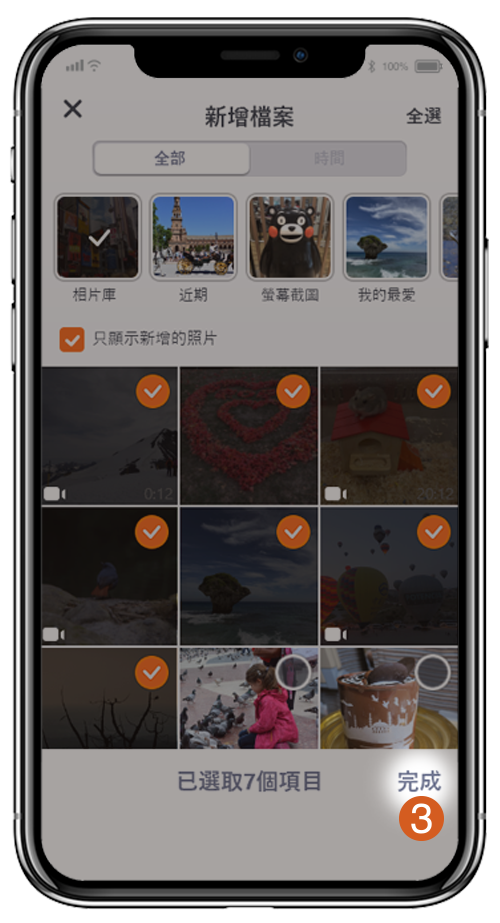

上傳照片
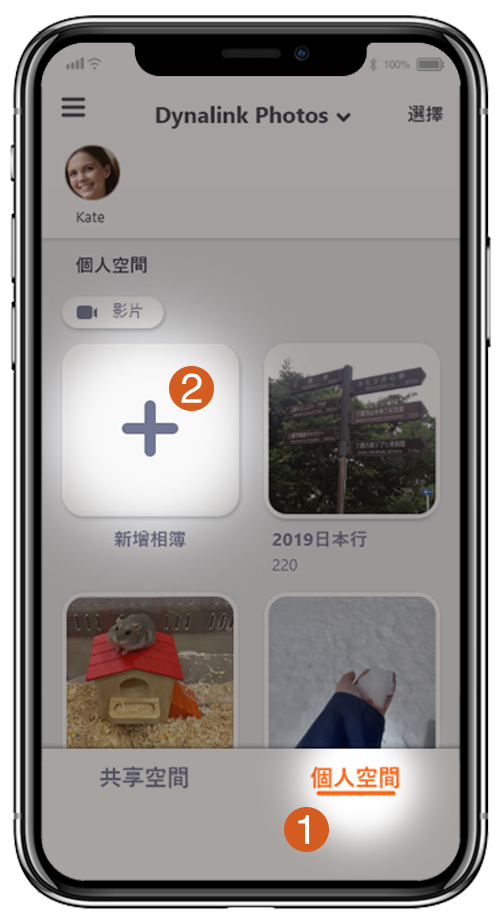
1選擇個人或共享空間
2點擊「+」新增相簿命名,
命名規則建議:年月事件,
(例如:202108日月潭旅行)
2點擊「+」新增相簿命名,命名規則建議:年月事件,(例如:202108日月潭旅行)
3從手機裡選擇照片,上傳
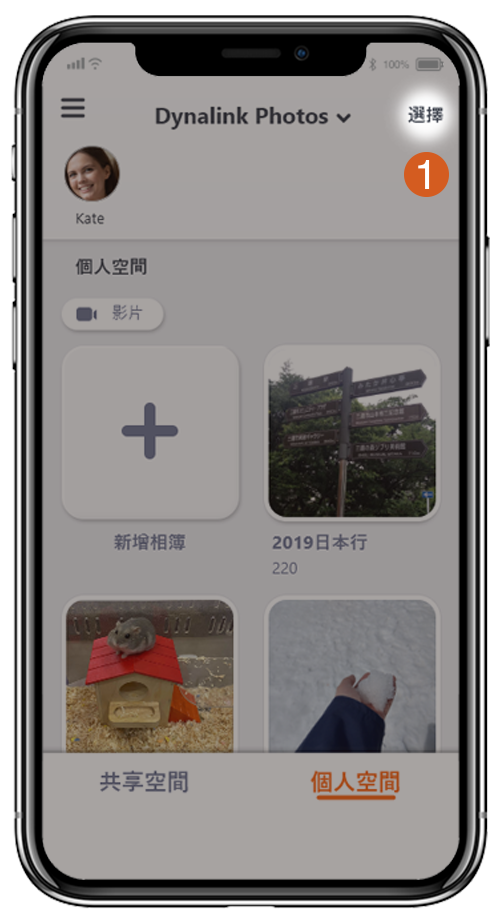
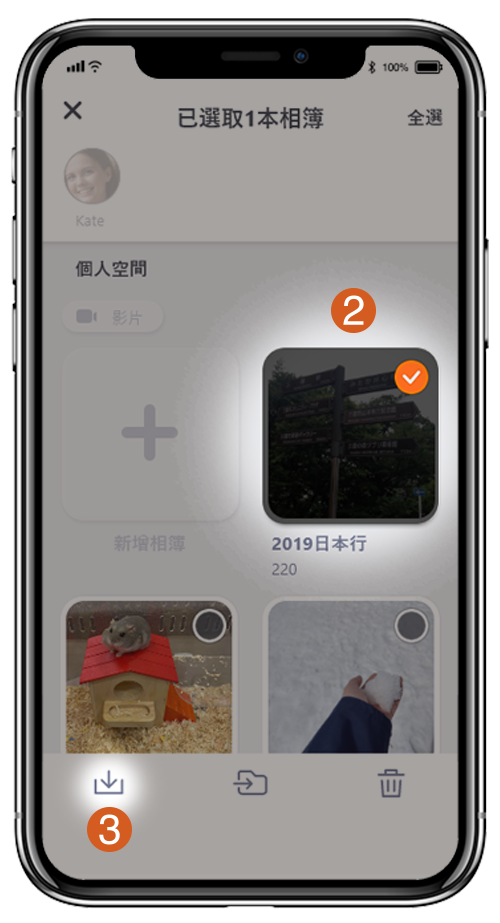
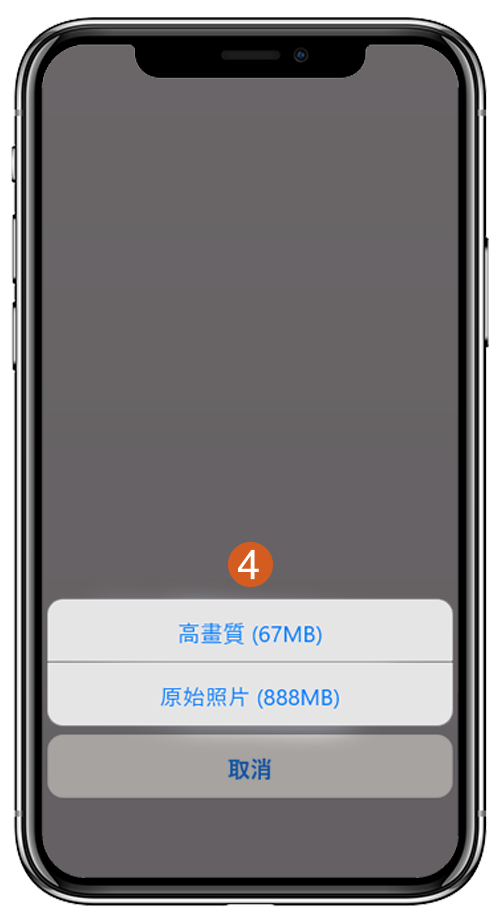

下載照片
1點擊「選擇」
2選擇要下載的相簿或照片
3點選「下載」圖示
4選擇「高畫質」或是「原始照片」後即開始下載
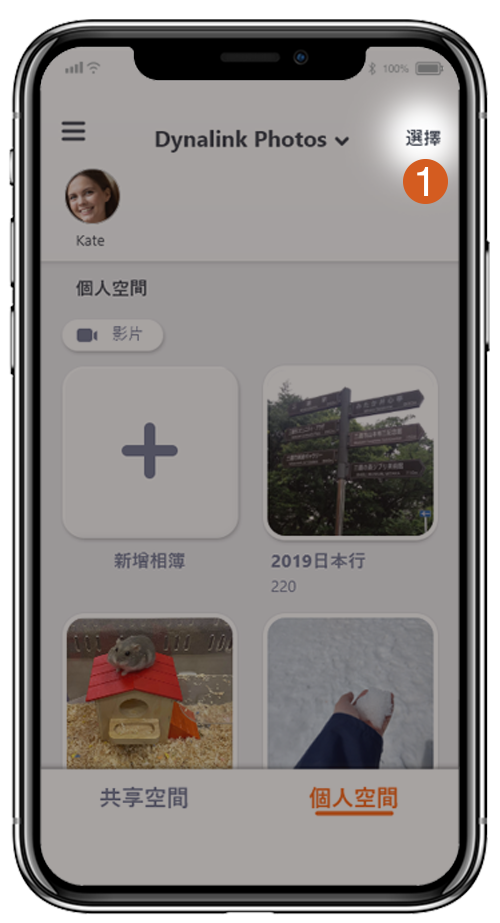
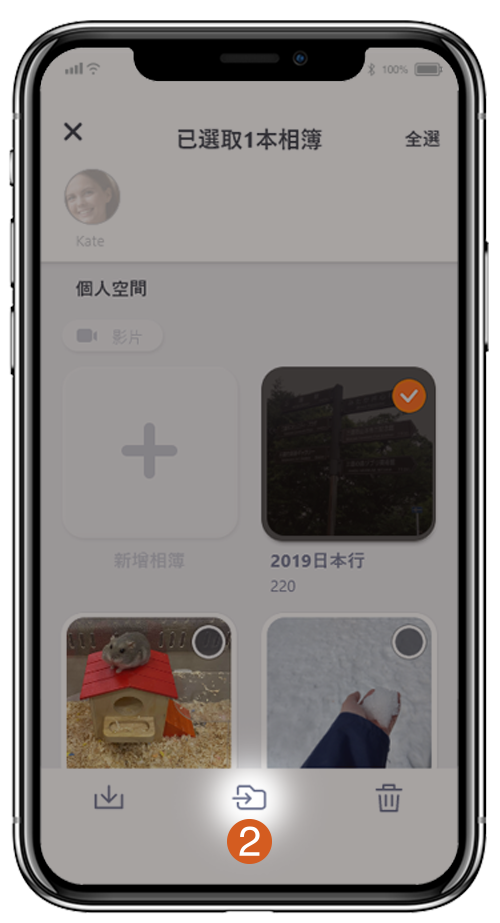
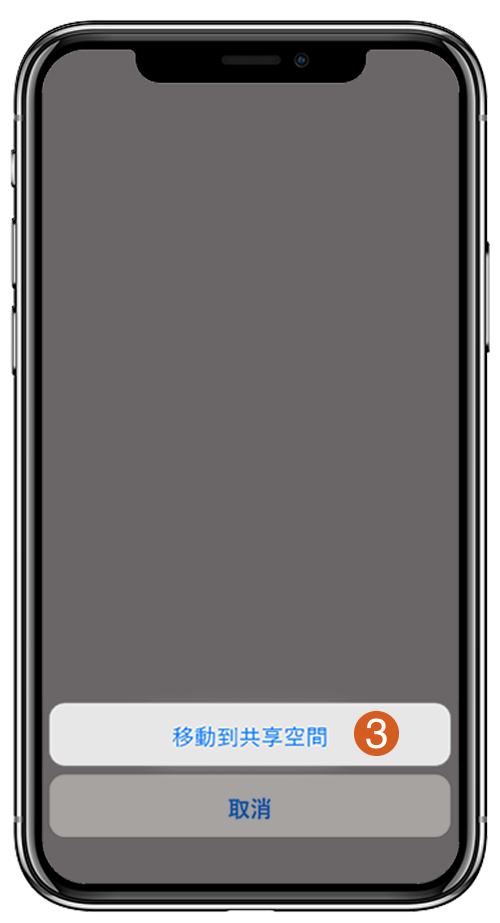

移動相簿
1點擊「選擇」, 選擇要移動的相簿
2點擊「移動」圖示
3確認「移動到共享空間」,即開始移動相簿
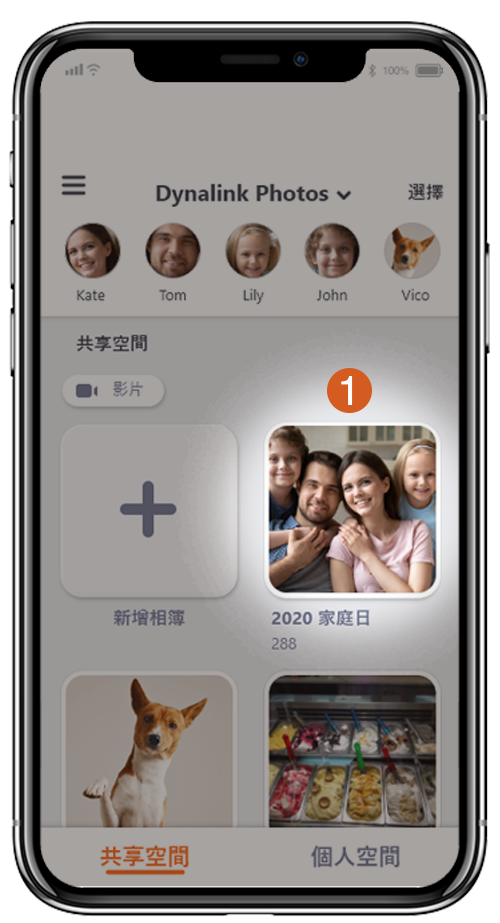

新增照片
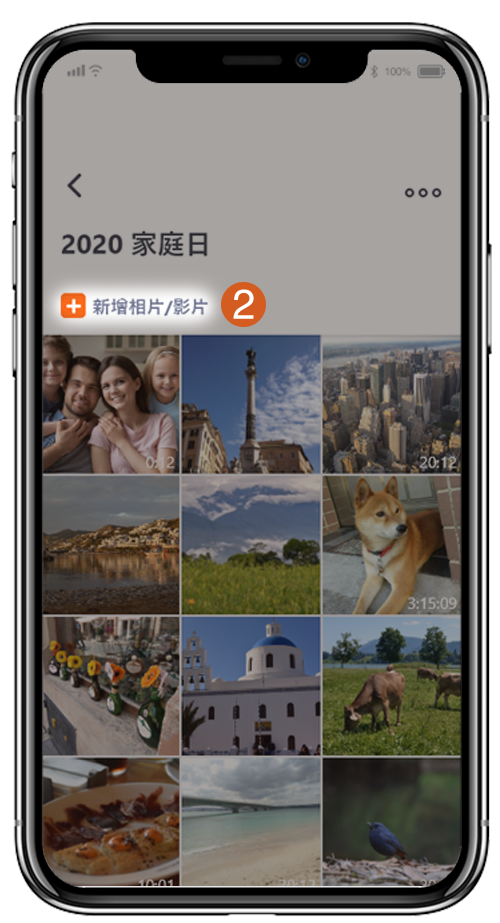
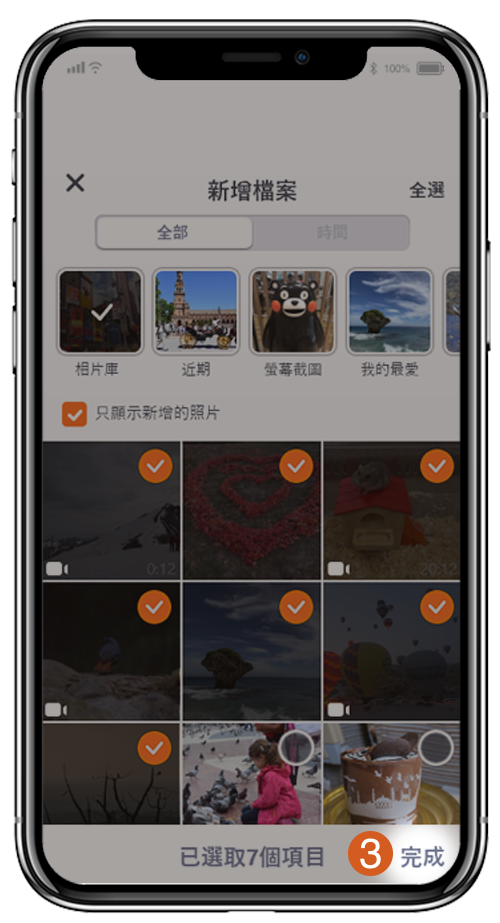
己存在的相簿 > 新增照片
1進入要新增相片的相簿
2點擊「新增照片/影片」
3選擇手機裡要新增的照片,點擊「完成」
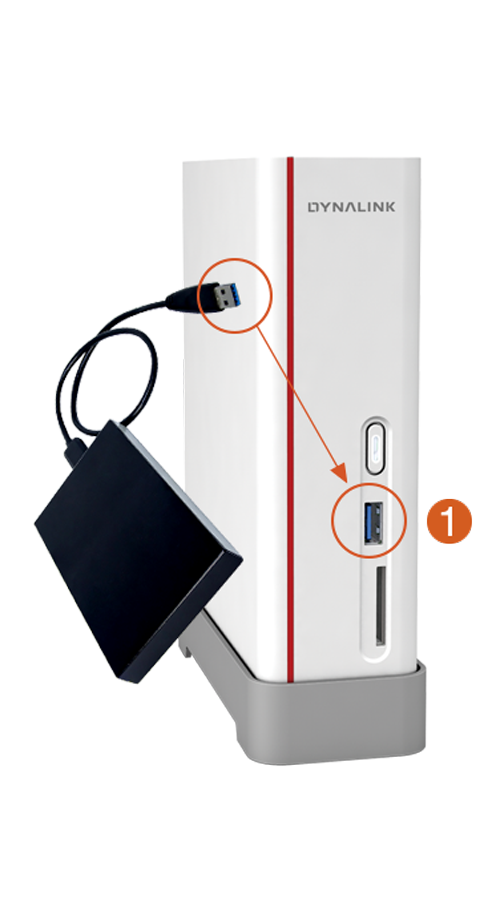
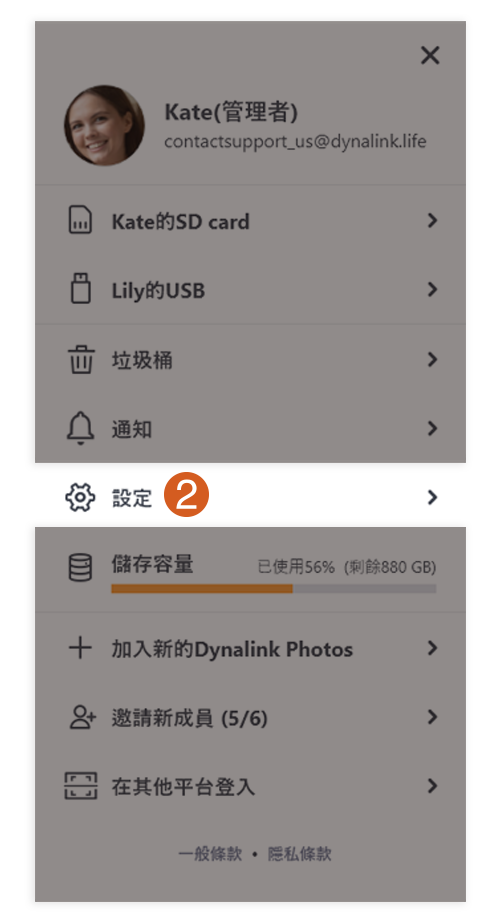
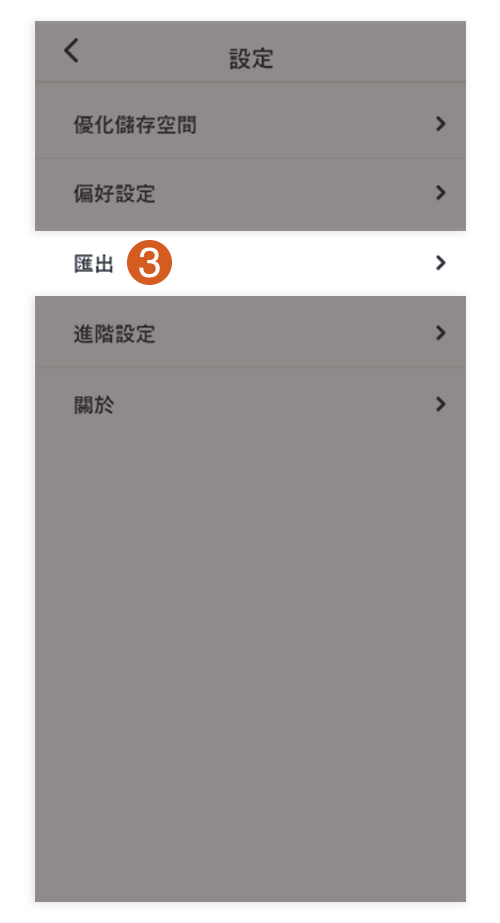
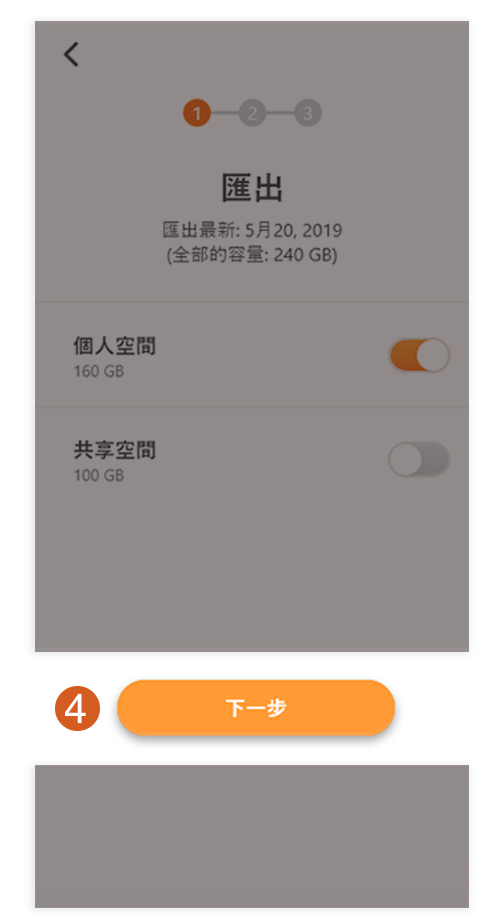
匯出
將時光雲上的資料備份出

1插入USB 行動硬碟
2點擊選單下的「設定」
3點擊「匯出」
4選擇要匯出的資料:個人 / 共享,然後點擊「下一步」 即開始匯出備份
 插入的行動硬碟,若有之前匯出的資料,會比較差異,僅匯出新增的資料
匯出資料所需的時間,依據資料多寡決定,執行匯出後,手機軟體即可關閉
刪除其他帳號
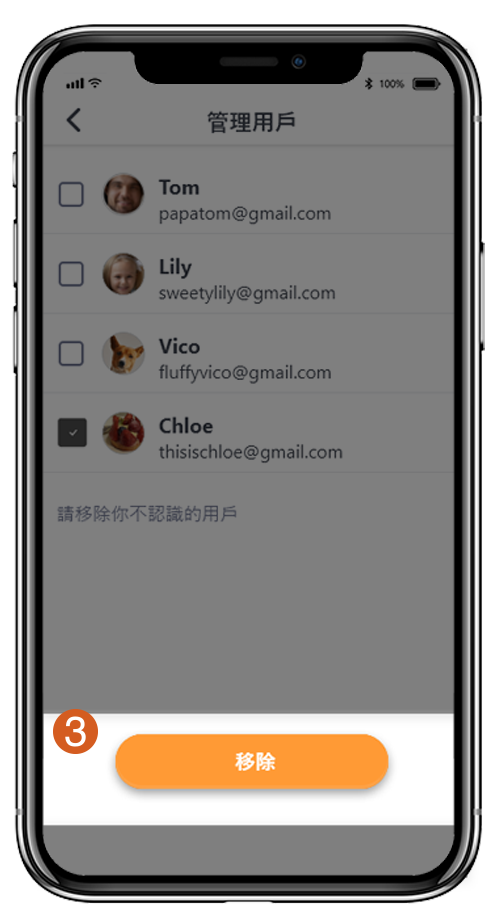
為方便管理Dynalink Photos,管理者能移除不再需要、或是沒再使用的使用者,
被移除的帳號,其個人空間的檔案也會一併被刪除
為方便管理Dynalink Photos,管理者能移除不再需要、或是沒再使用的使用者,被移除的帳號,其個人空間的檔案也會一併被刪除
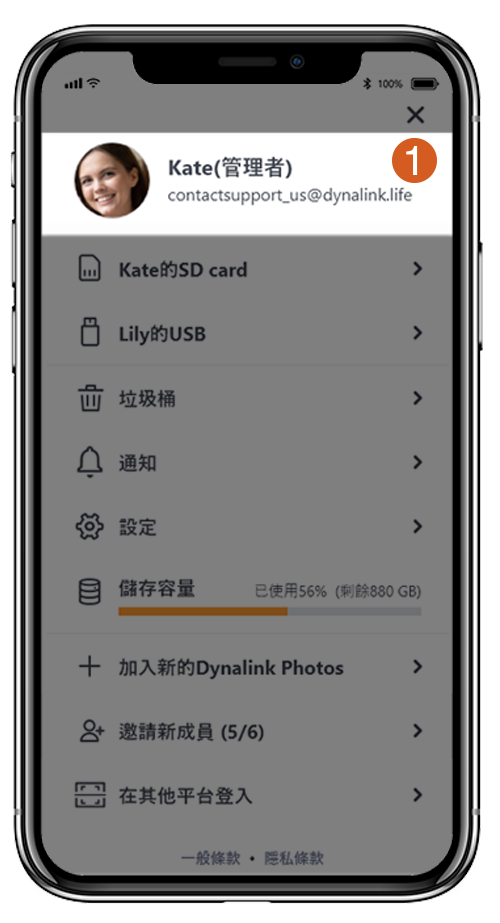
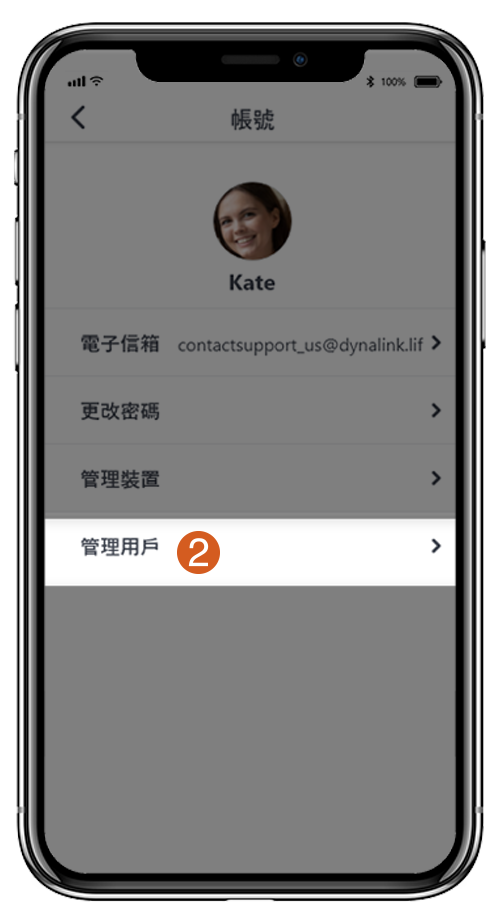

刪除其他帳號
1於主選單點擊個人帳號
2點擊「管理用戶」
3選擇要移除的使用者帳號後,點擊「移除」