



電視軟體
在電視上播放
 Google TV 上的app介紹
 下載Google TV軟體
Dynalink Photos apk
下載Google TV軟體
Dynalink Photos apk
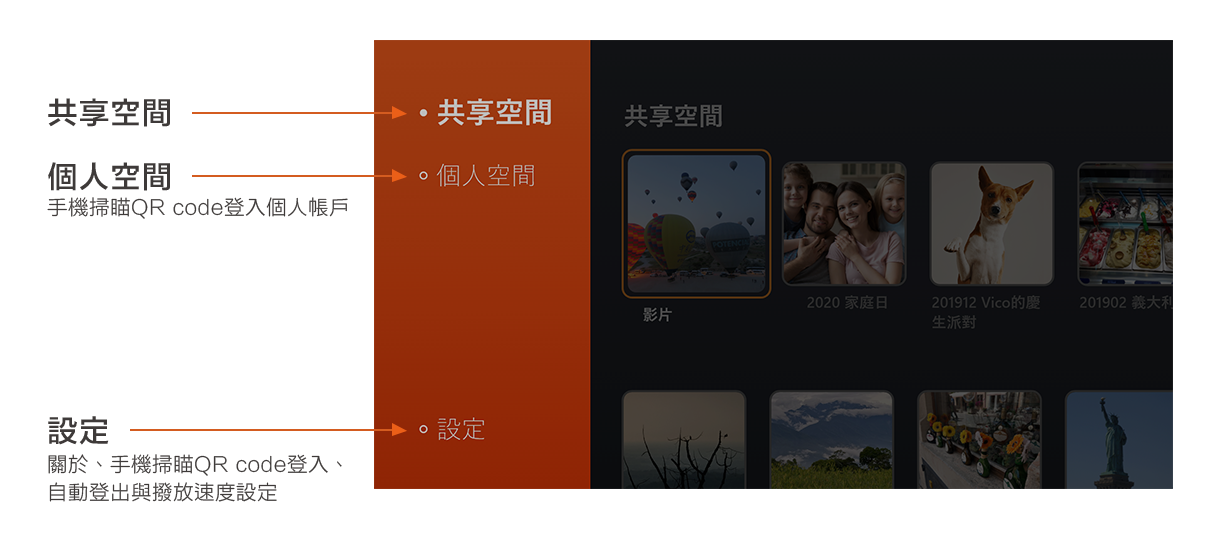
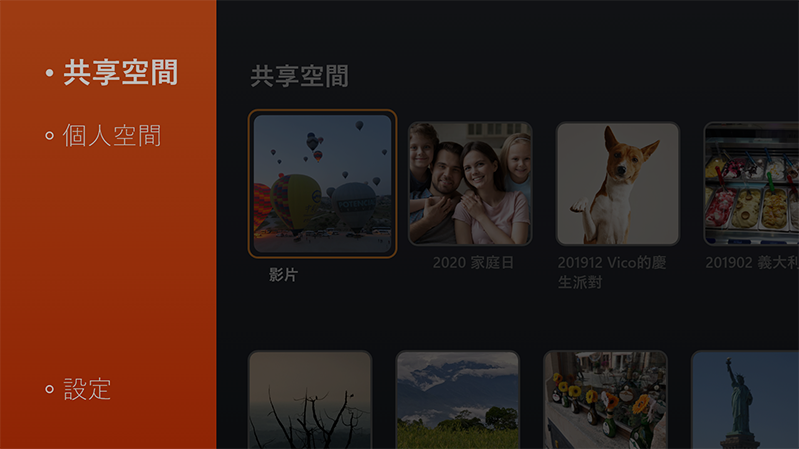

電視盒播放「時光雲」照片
1在Google TV Store 搜尋「Dynalink Photos」下載安裝, 或在軟體介紹頁面下載 apk
2確認電視盒連接到跟「時光雲」相同的網路路由器,應用程式會自動找到「時光雲」
 無需登入帳號即可看到共享空間裡的照片
用手機掃瞄登入,可以看到個人空間的照片


如何在Google TV
登入個人帳戶
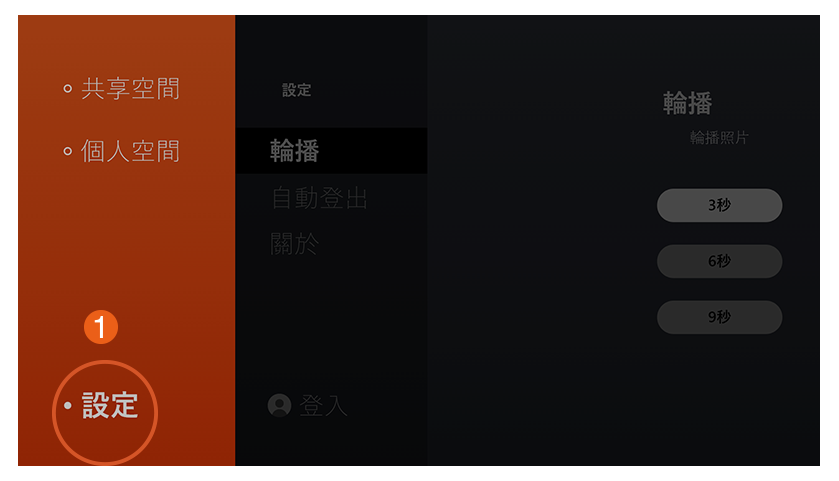
1於Google TV上點選「設定」
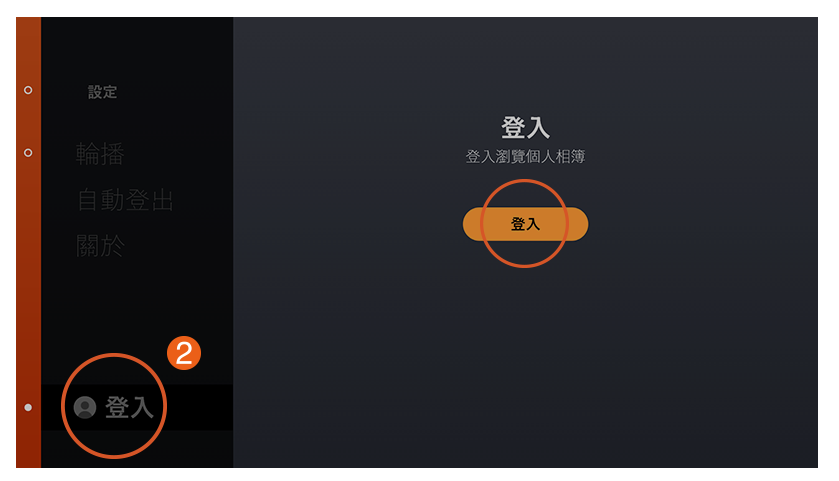
2「點選登入」
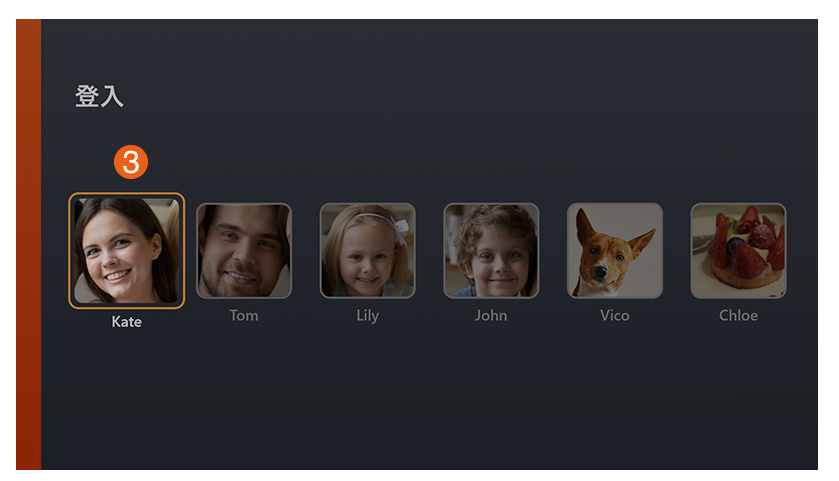
3選擇要登入的帳戶
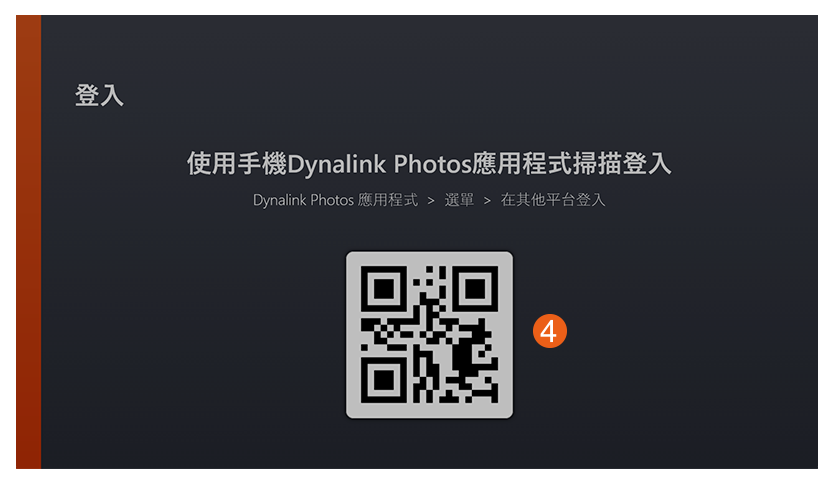
4電視上顯示QR Code
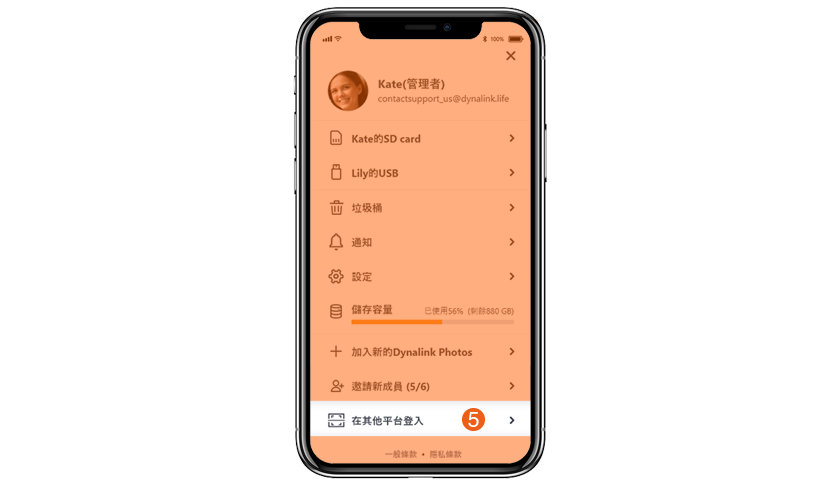
5於手機上打開Dynalink Photos App, 點開選單->在其他平台登入
6掃描電視上的QR Code,進行登入
在電視上看照片 / 影片
自動播放照片
全部播放
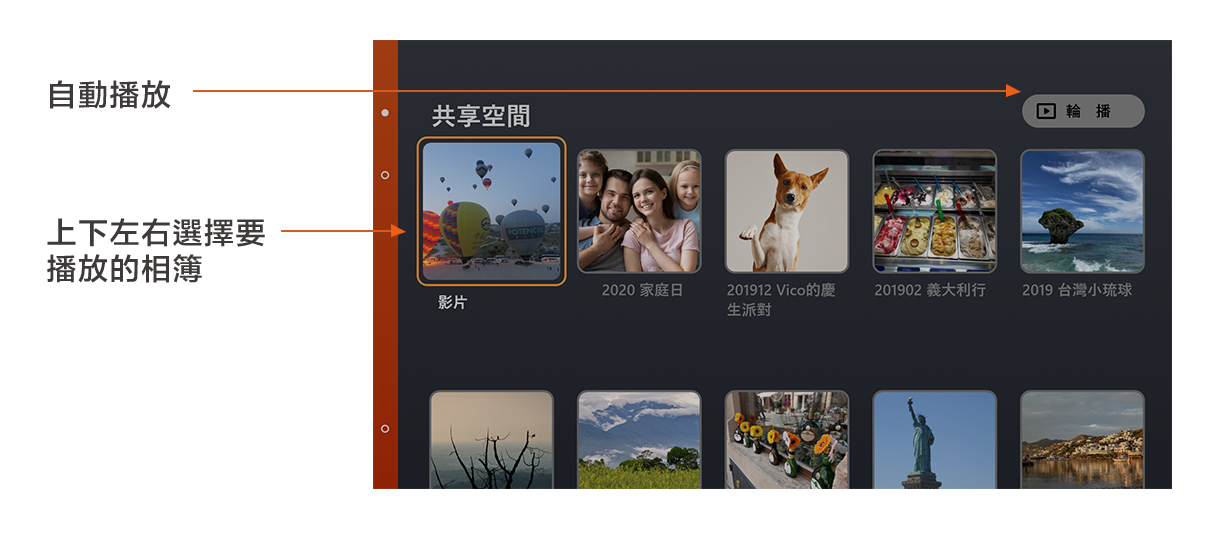
在首頁點擊「輪播」,
則從第一本相簿的第一張照片開始播放,播完全部相簿後停止
指定播放
點選進入想撥放的相簿,
點擊「輪播」, 則從該相簿的第一張照片開始播放,播完此本相簿後停止
調整自動播放速度
點選「設定」,選擇欲撥放的速度,
可依偏好設定為3秒、6秒,以及9秒
自動登出設定
系統預設為離開App,即自動登出帳號。
如欲調整登出設定,請點選功能設 > 自動登出
自動播放照片
全部播放
點擊"自動撥放",
從第一本相簿開始播放,撥完全部相簿後停止
指定播放
點選進入想撥放的相簿,
點擊「自動撥放」, 則從該相簿的第一張照片開始播放,播完此本相簿後停止
調整自動播放速度
點選"功能設定",
可依偏好設定為3秒、6秒,以及9秒
自動登出設定
系統預設為離開App,即自動登出帳號。
如欲調整登出設定,請點選功能設 > 自動登出